sábado, 8 de agosto de 2020

domingo, 2 de agosto de 2020
lunes, 20 de julio de 2020
HIPERVINCULO
Insertar Hipervinculos
Ahora vamos aprender a como insertar HIPERVINCULOS a:
Otra diapositiva en la misma presentación
- Seleccionamos
- el texto, la forma o imagen que se desea usar como hipervinculo.
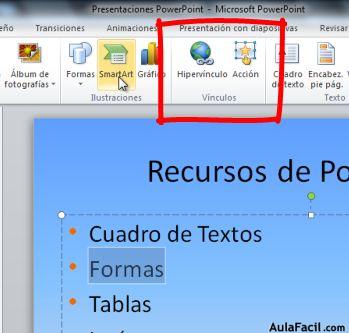
- Vamos a la pestaña insertar y damos clic en hipervinculos.
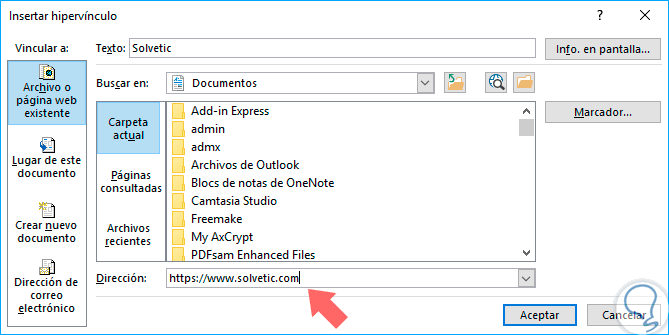
- En el cuadro de diálogo Insertar hipervínculo , en Vincular a, haga clic en lugar de este documento.
- En Seleccione un lugar de este documento, haga clic en la diapositiva que representa el destino del hipervínculo.

Una pagina web
Los tres primeros pasos son similar a lo anterior.
- Pero al momento que sale el cuadro de dialogo Insertar vinculo, Seleccione Archivo o página web existente.
- Y elegimos el archivo al que vamos a vincular, y damos aceptar.
también podemos vincular:
Un correo electrónico
Hacemos el mismo procedimiento de los tres primeros pasos.
- Lo que cambia es al momento de elegir el lugar al que lo vamos a vincular.
- En este caso lo vincularemos a un correo electrónico.

Un archivo nuevo
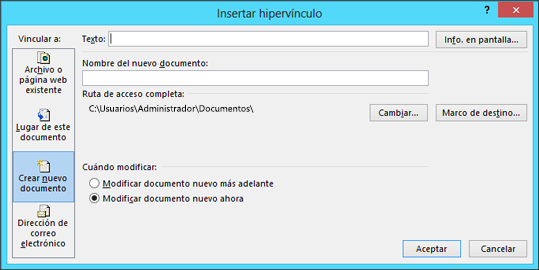
Así mismo aquí, hacemos el mismo procedimiento anterior, pero ahora vamos a vincular a un nuevo archivo.
- Seleccionamos crear nuevo documento.
- Ingresamos el nombre del documento.
- y seleccionamos si lo modificamos ahora o mas tarde, y damos en ACEPTAR.
sábado, 11 de julio de 2020
Agregar, duplicar, eliminar, mover y enumerar diapositivas
Ahora vamos aprender a como:
- Agregar una diapositiva:
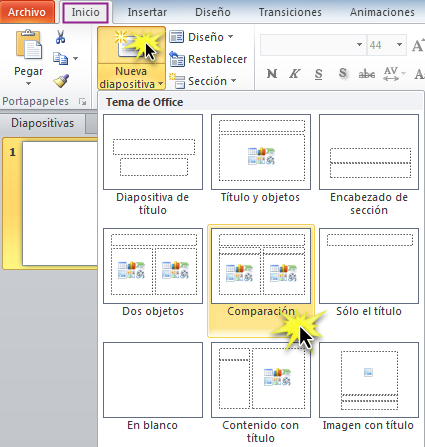
Pulsando en el botón NUEVA DIAPOSITIVA que se encuentra en la pestaña Inicio, luego seleccionamos el diseño requerido , o simplemente podemos presionar la combinación de (Ctrl+M).
- Duplicar una diapositiva:
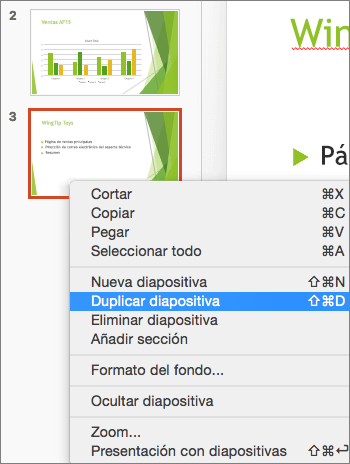
En el panel de miniaturas de la izquierda, seleccionamos la diapositiva que vamos a duplicar, damos clic derecho sobre ella y seleccionamos la opción DUPLICAR DIAPOSITIVA y nos aparecerá una igual.
O podemos presionar las teclas (Shift+Ctrl+D)
- Eliminar diapositivas:
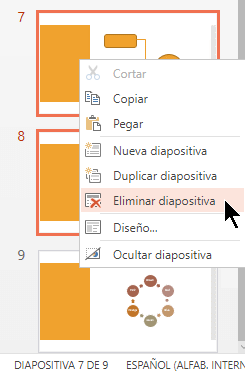
Para eliminar una diapositiva, Haga clic con el botón derecho en la diapositiva en el panel de miniaturas de la izquierda y seleccione Eliminar diapositiva.
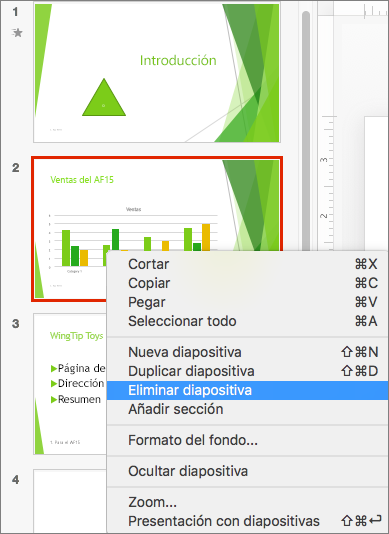
Para eliminar varias diapositivas: Mantenga presionada la tecla Ctrl y, en el panel de miniaturas de la izquierda, seleccione las diapositivas que va a eliminar. Suelte la tecla Ctrl. A continuación, haga clic con el botón derecho en la selección y elija Eliminar diapositiva.
- Mover una diapositiva:
En el panel de la izquierda, haga clic en la miniatura de la diapositiva que desea mover y, a continuación, arrástrela a la nueva ubicación.
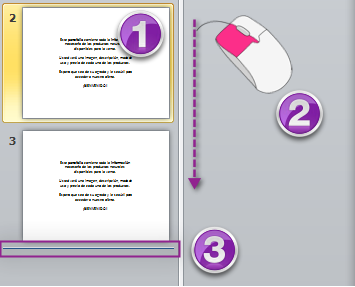
Para seleccionar varias diapositivas: Mantenga presionada la tecla Ctrl y, en el panel de la izquierda, haga clic en las diapositivas que desee mover. Suelte la tecla Ctrl y, a continuación, arrastre las diapositivas seleccionadas como un grupo a la nueva ubicación.
- Enumerar diapositivas:
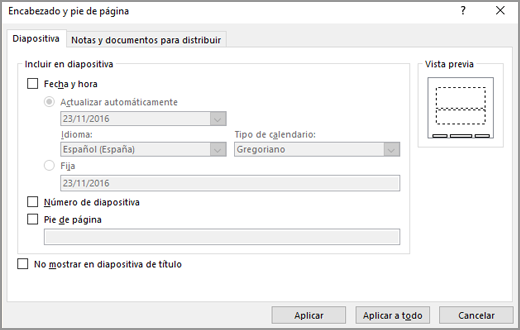
En la pestaña Insertar, haga clic en Encabezado y pie de página.

Si desea agregar números de página a todas las diapositivas o páginas de notas de su presentación, haga clic en Aplicar a todo.
- Añadir WordArt:
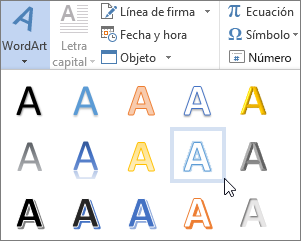
Para esto podemos insertar una diapositiva en blanco luego; Haga clic en Insertar > WordArt y elija un estilo de WordArt.
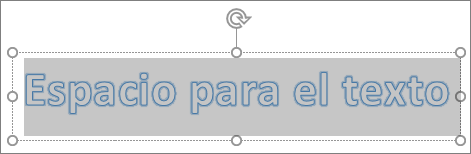
luego escribimos algo y la modificamos a nuestro gusto. Ejm:

- Mover una diapositiva:
- Añadir WordArt:
Soporte Técnico (CASE PARTE POSTERIOR)
CASE (Parte Posterior)
Ahora vamos hablar sobre la parte posterior del Case, la cual esta compuesto por:
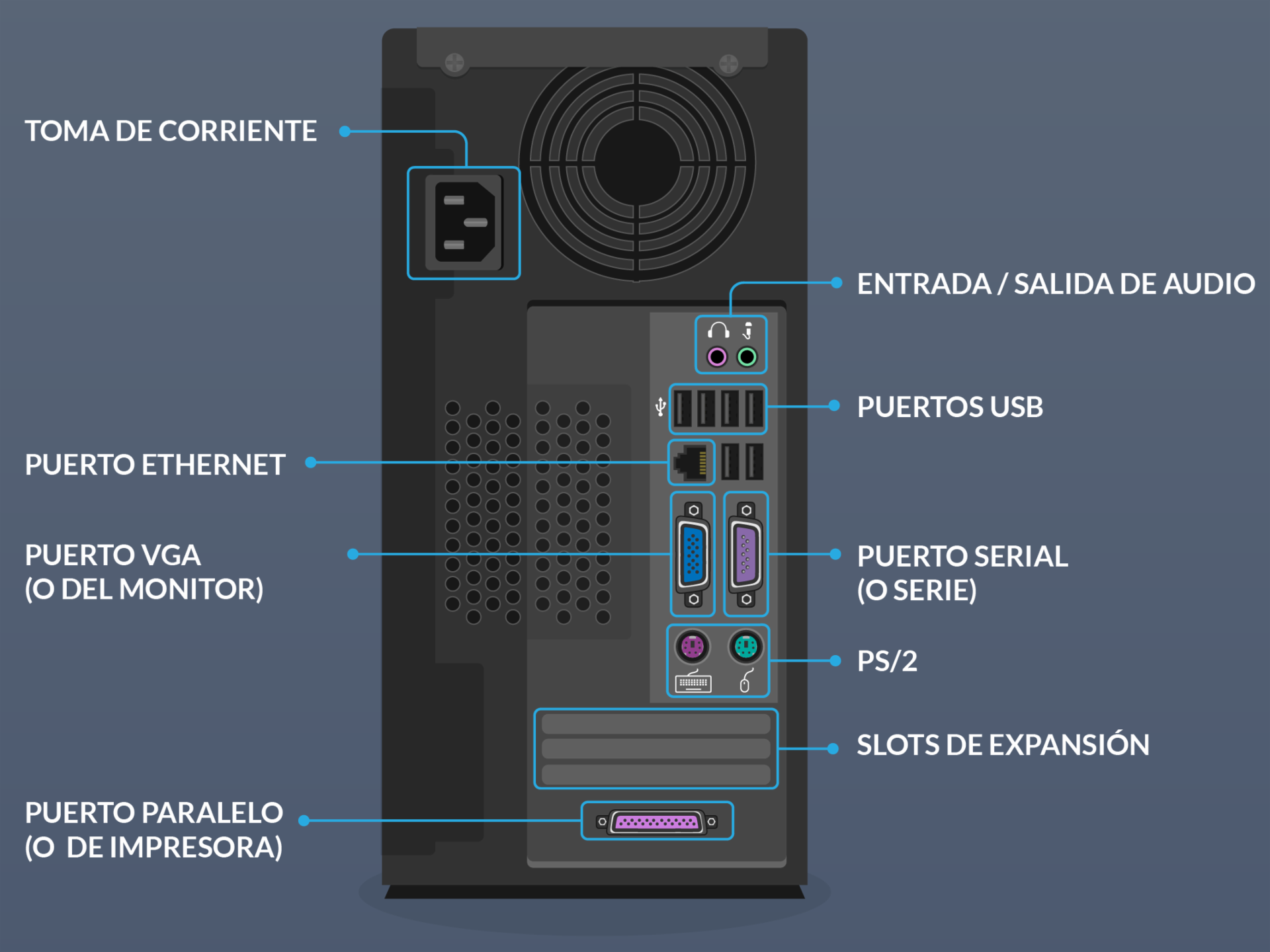
- Conector de corriente: Aquí es donde vas a conectar el cable de alimentación de energía al computador.
- Conector para Red: Allí, se conecta el cable de red, el cual te permitirá conectarte a Internet desde tu computador.
- Puerto VGA: Aquí se conecta el cable que conecta el monitor o pantalla con la torre. Este puede variar según el tipo de pantalla.
- Puerto Paralelo: se usaba este puerto para conectar la impresora o el escáner.
- Entrada/Salida de audio: Allí, se conectan los altavoces y el micrófono en caso de que no vengan incorporados en tu computador de escritorio.
- Puertos USB: Acá se conecta el ratón, teclado, impresora, cámara digital y cualquier tipo de periféricos que venga con ese tipo de conexión en el cable.
- Puerto Serial: En este puerto puedes conectar periféricos como cámaras digitales y altavoces. En los equipo más modernos se ha ido reemplazando por puertos USB.
- Puerto PS/2: Este tipo de puertos era usado por equipos más antiguos para lograr la conexión del ratón y el teclado.
- Slots de ranuras: Estos son espacios o ranuras de plástico donde se conectan tarjetas de expansión para vídeo, sonido o red.
domingo, 5 de julio de 2020
CREAR PRESENTACIONES
CREAR PRESENTACIONES
¿Qué es una presentación?
Una presentación Power Point es una colección de diapositivas individuales que contienen datos sobre un tema y que se reproducen en un orden determinado.
¿Para qué sirve una presentación?
Nos ayuda a que nuestra información sea más atendible y dinámica ya que contiene imágenes, audio, texto etc.
 y se nos abrirá una diapositiva en blanco así como está.


¿Como crear Presentaciones?
Hay dos formas de crear una nueva presentación, partiendo de una hoja en blanco o de una plantilla.
- Crear Presentación en blanco
Para crear una presentación en blanco haremos clic en archivos > Nuevo. Pulsando sobre la opción presentación en blanco


- Crear presentación a partir de una plantilla

Y así nos quedará. Esto es solo el principio al igual que en el caso de la presentación en blanco, posteriormente podemos ir añadiendo diapositivas.

- ¿Como guardar una Presentación?
Guardar es fundamental. Ya que si realizamos un trabajo es para conservarlo, por lo tanto, debemos guardar la presentación como un archivo almacenado en nuestro equipo.
- Para ello solo debemos ir Archivos > Guardar o hacer clic en el botón de la barra de acceso.
- O también simplemente presionamos las teclas (Ctrl+G) y se nos guarda el trabajo.
Abrir y cerrar Presentaciones
- Podemos abrir una presentación buscando en el listado de archivos recientes.
- Si el archivo que buscamos no se encuentra entre los recientes utilizados, podemos pulsar el botón de la opción ESTE PC, al hacerlo cambiará el menú derecho y podrás encontrarlo.
- Y para cerrar puedes presionar la (X) de la cinta de opciones o presionas las teclas (Alt + F4) una vez que hayas guardado tu información.
Soporte Técnico (CASE PARTE FRONTAL)
CASE (PARTE FRONTAL)
CASE
El case es la parte metálica donde se alojan todo los componentes internos del CPU, protegiéndolos del polvo o cualquier daño, además suministra energía a los demás componentes internos del computador.
En la parte frontal del Case tenemos:
- Botón de encendido: Este botón sirve para encender y apagar tu equipo.
- Botón de reseteo: Sirve para reiniciar la computadora.
- Unidad de CD/DVD-ROM: Le permite al computador leer y grabar CD y DVD.
- Puertos USB: Sirven para conectar el ratón, teclado, impresora, cámara digital y más.
- Entrada y salida de audio: Para conectar fácilmente altavoces, micrófonos y parlantes.
- Lector de memoria como las SD, Micro SD y demás
- Luces de señalización LED

Suscribirse a:
Entradas (Atom)