jueves, 8 de octubre de 2020

domingo, 20 de septiembre de 2020
ESTILOS RAPIDOS EN POWERPOINT
¿Qué son los estilos rápidos en PowerPoint?
Son un conjunto de formatos que se aplican con un solo clic sobre el elemento seleccionado.

Veamos un ejemplo de los estilos de las tablas y las imágenes.
- Para las tablas encontramos los estilos en grupos de fichas "Herramientas" de tabla, ficha "Diseño".

- Para las imágenes los encontramos en su ficha "Formato". ESTAS FICHAS APARECERAN CUANDO SELECCIONEMOS EL ELEMENTO.

- Ahora veamos los estilos rápido generales, que encontraremos en la pestaña "Inicio", grupo "Dibujo".

sábado, 8 de agosto de 2020
domingo, 2 de agosto de 2020
lunes, 20 de julio de 2020
HIPERVINCULO
Insertar Hipervinculos
Ahora vamos aprender a como insertar HIPERVINCULOS a:
Otra diapositiva en la misma presentación
- Seleccionamos
- el texto, la forma o imagen que se desea usar como hipervinculo.
- Vamos a la pestaña insertar y damos clic en hipervinculos.
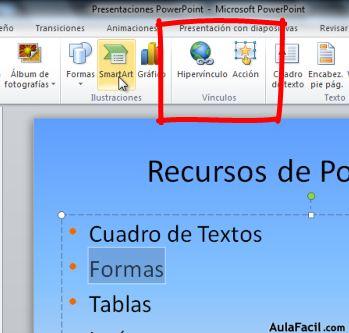
- En el cuadro de diálogo Insertar hipervínculo , en Vincular a, haga clic en lugar de este documento.
- En Seleccione un lugar de este documento, haga clic en la diapositiva que representa el destino del hipervínculo.

Una pagina web
Los tres primeros pasos son similar a lo anterior.
- Pero al momento que sale el cuadro de dialogo Insertar vinculo, Seleccione Archivo o página web existente.
- Y elegimos el archivo al que vamos a vincular, y damos aceptar.
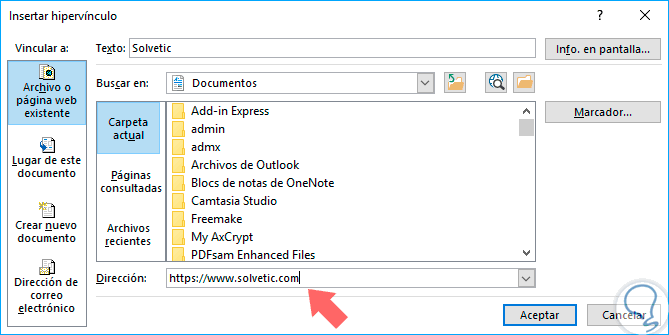
también podemos vincular:
Un correo electrónico
Hacemos el mismo procedimiento de los tres primeros pasos.
- Lo que cambia es al momento de elegir el lugar al que lo vamos a vincular.
- En este caso lo vincularemos a un correo electrónico.

Un archivo nuevo
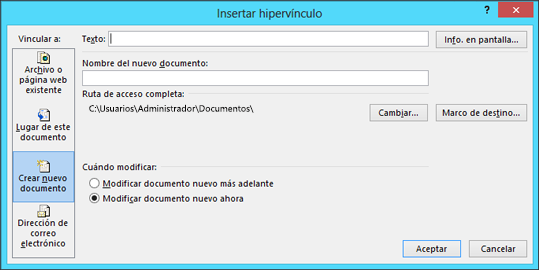
Así mismo aquí, hacemos el mismo procedimiento anterior, pero ahora vamos a vincular a un nuevo archivo.
- Seleccionamos crear nuevo documento.
- Ingresamos el nombre del documento.
- y seleccionamos si lo modificamos ahora o mas tarde, y damos en ACEPTAR.
sábado, 11 de julio de 2020
Agregar, duplicar, eliminar, mover y enumerar diapositivas
Ahora vamos aprender a como:
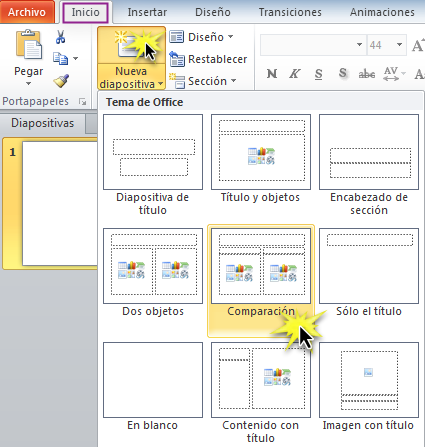
- Agregar una diapositiva:
Pulsando en el botón NUEVA DIAPOSITIVA que se encuentra en la pestaña Inicio, luego seleccionamos el diseño requerido , o simplemente podemos presionar la combinación de (Ctrl+M).
- Duplicar una diapositiva:
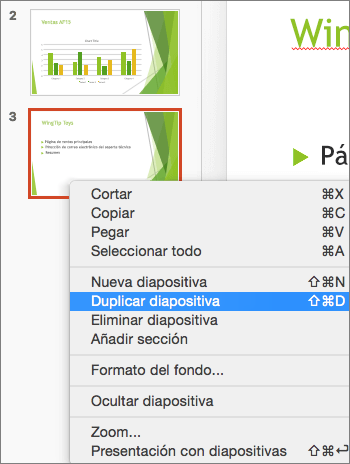
En el panel de miniaturas de la izquierda, seleccionamos la diapositiva que vamos a duplicar, damos clic derecho sobre ella y seleccionamos la opción DUPLICAR DIAPOSITIVA y nos aparecerá una igual.
O podemos presionar las teclas (Shift+Ctrl+D)
- Eliminar diapositivas:
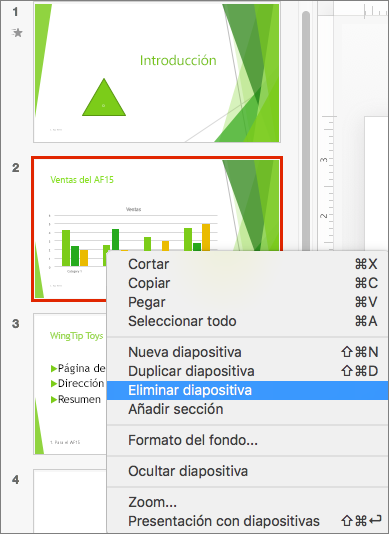
Para eliminar una diapositiva, Haga clic con el botón derecho en la diapositiva en el panel de miniaturas de la izquierda y seleccione Eliminar diapositiva.
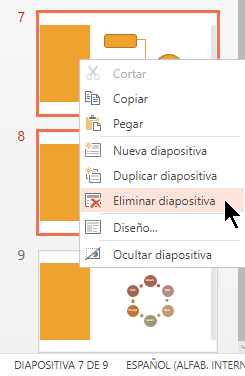
Para eliminar varias diapositivas: Mantenga presionada la tecla Ctrl y, en el panel de miniaturas de la izquierda, seleccione las diapositivas que va a eliminar. Suelte la tecla Ctrl. A continuación, haga clic con el botón derecho en la selección y elija Eliminar diapositiva.
- Mover una diapositiva:
En el panel de la izquierda, haga clic en la miniatura de la diapositiva que desea mover y, a continuación, arrástrela a la nueva ubicación.
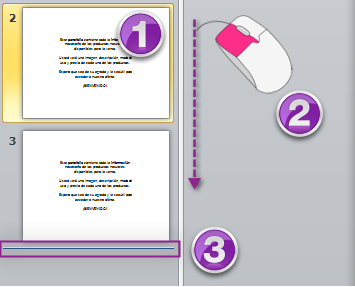
Para seleccionar varias diapositivas: Mantenga presionada la tecla Ctrl y, en el panel de la izquierda, haga clic en las diapositivas que desee mover. Suelte la tecla Ctrl y, a continuación, arrastre las diapositivas seleccionadas como un grupo a la nueva ubicación.
- Enumerar diapositivas:
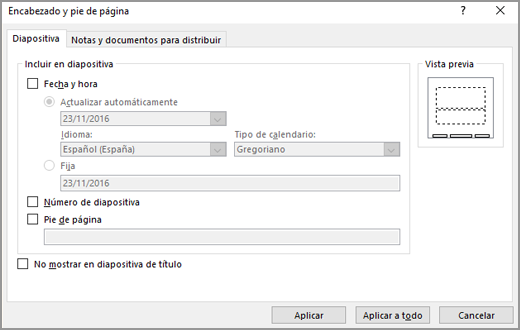
En la pestaña Insertar, haga clic en Encabezado y pie de página.

Si desea agregar números de página a todas las diapositivas o páginas de notas de su presentación, haga clic en Aplicar a todo.
- Añadir WordArt:
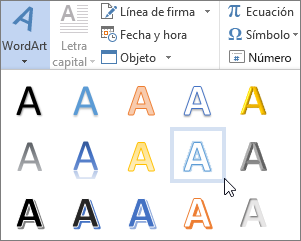
Para esto podemos insertar una diapositiva en blanco luego; Haga clic en Insertar > WordArt y elija un estilo de WordArt.
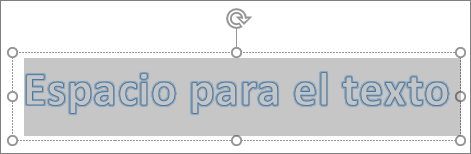
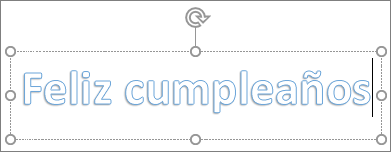
luego escribimos algo y la modificamos a nuestro gusto. Ejm:
- Mover una diapositiva:
- Añadir WordArt:
Suscribirse a:
Entradas (Atom)
-
Cargando…
-
 ¿Qué son los estilos rápidos en PowerPoint? Son un conjunto de formatos que se aplican con un solo clic sobre el elemento seleccionado. Ve...